
Come abbinare allenamenti assegnati e attività eseguite in CoachPeaking
Può capitare di allenarsi in un giorno diverso da quello programmato, di non riuscire a registrare correttamente un’attività o, più raramente, di non avere a disposizione l’orologio GPS. Senza un sistema che colleghi ciò che il coach ha assegnato a ciò che l’atleta ha realmente svolto, i dati restano separati ed è difficile capire se il piano di allenamento viene rispettato.
CoachPeaking risolve questo problema: ogni allenamento assegnato dal coach può essere collegato all’attività effettivamente svolta dall’atleta, in tre modalità diverse: automatica, manuale, oppure tramite inserimento manuale dell’attività. In questo modo puoi confrontare facilmente quanto era stato programmato con quanto è stato realmente eseguito, mantenendo tutte le informazioni nello stesso allenamento.
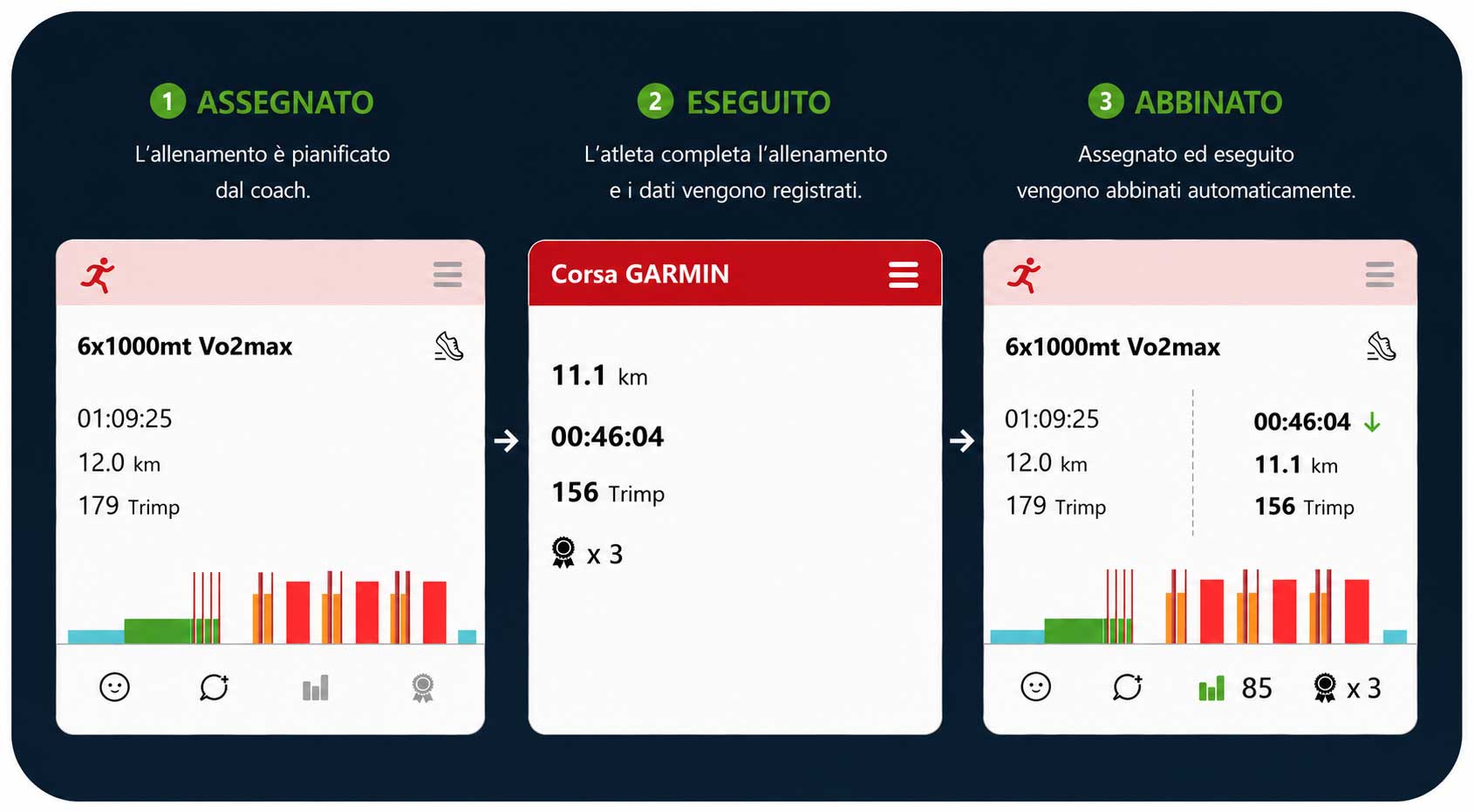
Associazione automatica dell’allenamento
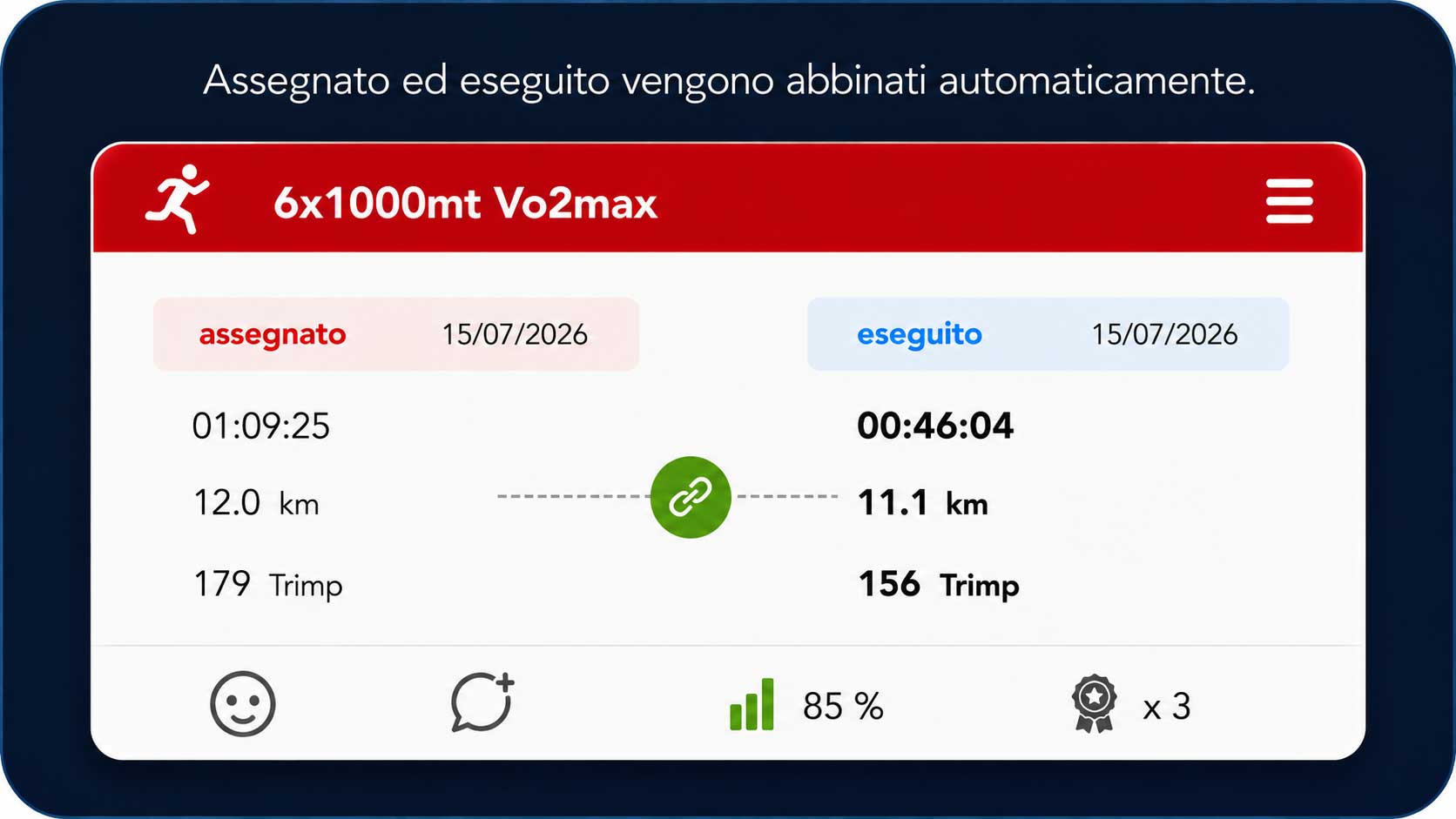
Se ti alleni nello stesso giorno in cui l’allenamento è stato programmato, CoachPeaking abbina automaticamente l’attività eseguita all’allenamento assegnato.
Non è necessaria alcuna operazione manuale: l’attività viene inserita direttamente nell’allenamento programmato, permettendoti di confrontare i dati assegnati ed eseguiti nello stesso allenamento.
I dati dell’attività eseguita vengono visualizzati in grassetto e, nel footer, compare la percentuale di raggiungimento.
Associazione manuale dell’attività
Se hai svolto l’allenamento in un giorno diverso da quello programmato, puoi associarlo manualmente.
Dall’allenamento assegnato, clicca su “Associa attività”.
CoachPeaking ti mostrerà le attività presenti nel calendario CoachPeaking: puoi quindi scegliere quella che vuoi associare all’allenamento.
Puoi effettuare la stessa operazione anche partendo dall’attività eseguita: in questo caso puoi associarla all’allenamento che era stato precedentemente assegnato dal coach.
La funzione è disponibile anche da desktop, dove l’abbinamento è ancora più semplice e intuitivo grazie al drag and drop.
Creazione di un’attività manuale
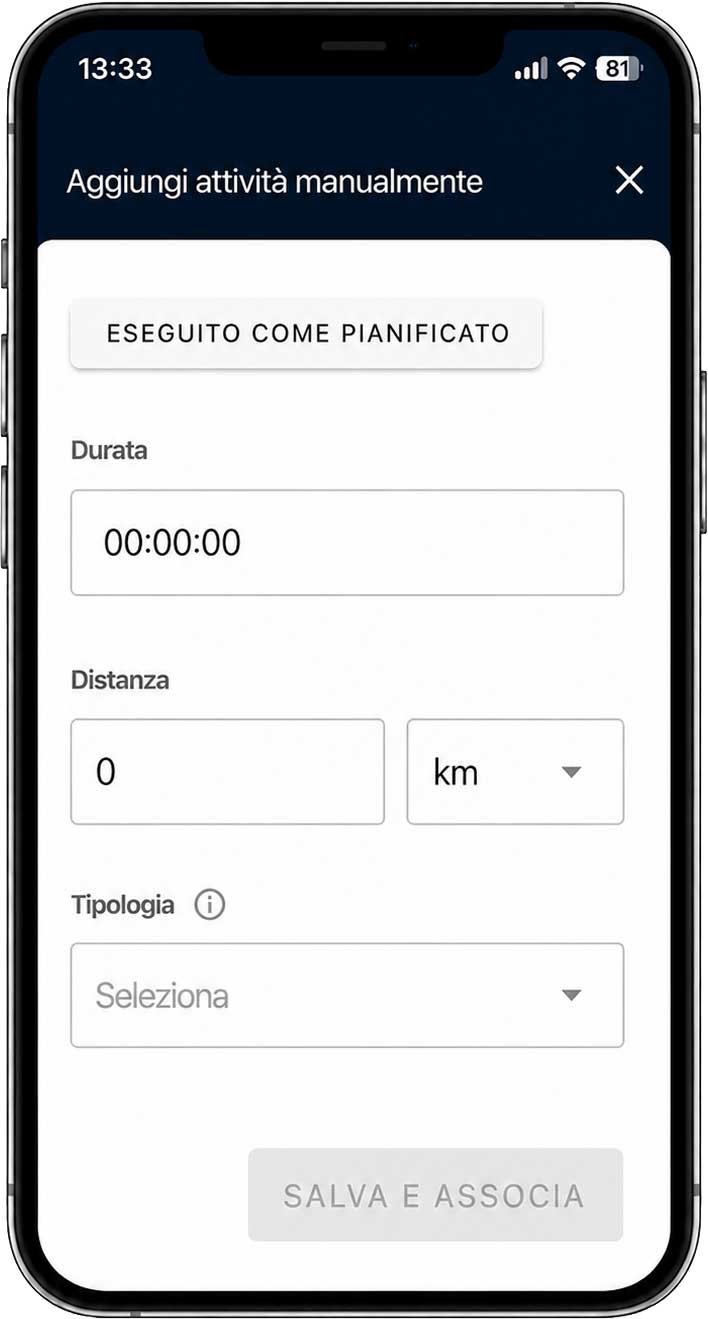
Se non hai registrato l’attività perché, ad esempio:
- hai dimenticato l’orologio;
- il dispositivo si è scaricato;
- l’attività non era tracciabile;
- l’attività non è stata registrata correttamente;
puoi creare una nuova attività manuale, indicando:
- Tempo
- Distanza
- Tipologia di allenamento
Il TRIMP viene calcolato automaticamente in base alla tipologia selezionata e al tempo trascorso nelle diverse zone di intensità.
Se hai svolto l’allenamento come era stato programmato dal coach, puoi cliccare su “Eseguito come pianificato”.
In questo modo CoachPeaking compila automaticamente i dati richiesti e crea l’attività utilizzando tempo, distanza, TRIMP e gli altri dati dell’allenamento pianificato, corrispondenti al 100% a quanto previsto dal coach.
Le tre modalità a confronto
Riepilogo di quando si attiva ciascuna modalità e cosa deve fare l’utente:
| Modalità | Quando si usa | Cosa fa l’utente |
|---|---|---|
| Associazione automatica | Allenamento svolto lo stesso giorno programmato | Nulla: l’abbinamento è automatico |
| Associa attività | Allenamento svolto in un giorno diverso da quello pianificato | Clicca su “Associa attività” e sceglie l’attività da collegare |
| Attività manuale | Attività non registrata da un dispositivo | Inserisce tempo, distanza e tipologia (o usa “Eseguito come pianificato”) |
Domande frequenti
Cosa succede se mi alleno un giorno diverso da quello programmato?
Puoi associare manualmente l’attività all’allenamento assegnato cliccando su “Associa attività”, sia dall’allenamento pianificato sia dall’attività eseguita.
Cosa faccio se non ho registrato l’allenamento con un dispositivo?
Puoi creare un’attività manuale inserendo tempo, distanza e tipologia di allenamento. Se hai svolto esattamente quanto pianificato, puoi cliccare su “Eseguito come pianificato” per compilare automaticamente i dati.
Come viene calcolato il TRIMP nelle attività manuali?
Il TRIMP viene calcolato automaticamente in base alla tipologia di allenamento selezionata e al tempo trascorso nelle diverse zone di intensità.
È possibile abbinare gli allenamenti anche da desktop?
Sì, l’abbinamento manuale è disponibile anche da desktop, con la funzione drag and drop che rende l’operazione più rapida.
In sintesi
A seconda di quando e come hai svolto l’allenamento, CoachPeaking gestisce l’associazione automaticamente oppure ti permette di collegare l’attività manualmente o crearne una nuova. In ogni caso, hai sempre un quadro chiaro di quanto pianificato rispetto a quanto realmente eseguito.
Hai ancora qualche dubbio?
Il nostro team è a tua disposizione per rispondere alle tue domande e aiutarti a scoprire CoachPeaking. Scrivici a info@coachpeaking.com per prenotare una call.
