
Come usare LT1 e LT2 in CoachPeaking | Guida rapida

Con l’introduzione di LT1 e LT2, CoachPeaking aggiunge una nuova modalità di lettura dell’allenamento basata sui principali domini fisiologici dello sforzo.
In questa guida rapida vediamo dove intervenire e come leggere i dati in piattaforma.
1. Definisci correttamente le soglie
Il primo passaggio consiste nell’impostare correttamente le soglie fisiologiche e le zone di allenamento dell’atleta attraverso un Test. Questo passaggio è fondamentale, perché consente di attivare correttamente gran parte delle funzionalità di analisi e pianificazione della piattaforma.
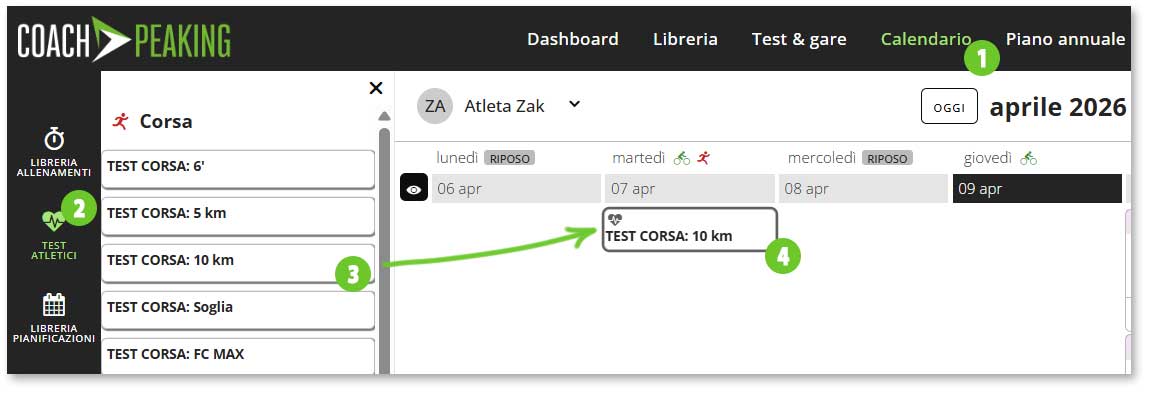
Per farlo, accedi alla libreria TEST presente nella barra laterale sinistra della pagina Calendario Atleta. Da qui puoi selezionare il test desiderato e trascinarlo (drag & drop) direttamente nel calendario dell’atleta.
Una volta inserito il test è possibile registrare il risultato: Il sistema utilizza questo valore per determinare le zone di allenamento e le soglie LT1 e LT2, che possono essere:
- stimate automaticamente
- modificate manualmente dal coach, sulla base di test specifici o valutazioni dirette
2. Verifica il profilo dell’atleta
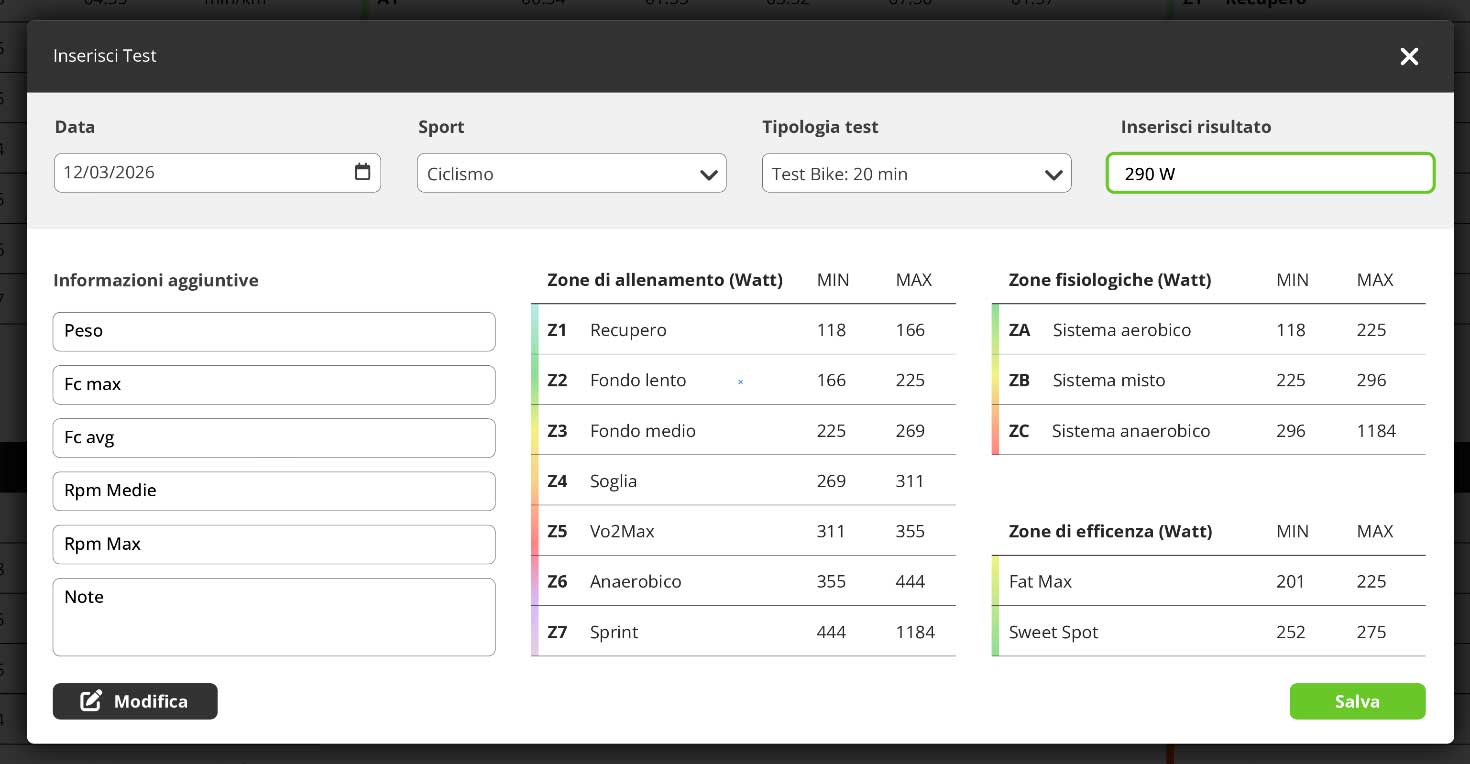
Una volta definite tutte le zone di allenamento, incluse le soglie LT1 e LT2, queste vengono integrate nel profilo dell’atleta e diventano un riferimento attivo per l’analisi dei dati all’interno dell’ecosistema CoachPeaking.
In questa fase è utile verificare che:
- i valori siano coerenti con il livello dell’atleta
- tutte le zone risultino correttamente impostate
- eventuali discrepanze possano essere corrette tramite l’apposita funzione di modifica
3. Applicazione pratica della distribuzione dell’intensità
Grazie a questa nuova funzione, è ora possibile visualizzare la distribuzione del lavoro svolto nei diversi domini fisiologici.
Nel riepilogo settimanale puoi osservare:
- quanto tempo è stato trascorso sotto LT1
- quanto tempo è stato trascorso tra LT1 e LT2
- quanto lavoro è stato svolto sopra LT2
- Il TID (Training Intensity Distribution) consente di classificare il modello di allenamento.
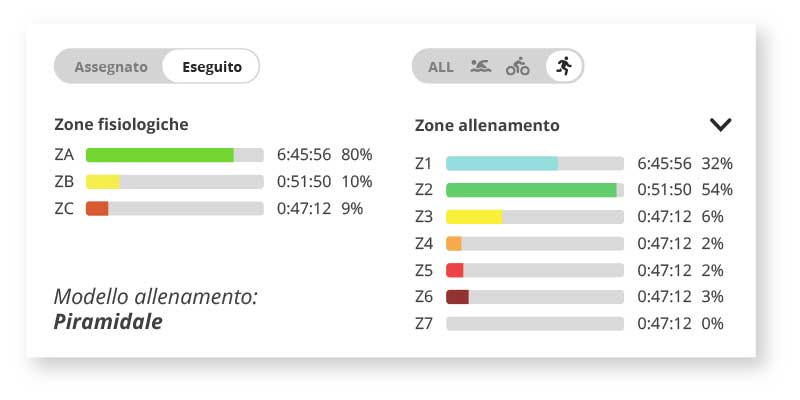
Questi valori non riguardano solo il lavoro assegnato, ma anche quello effettivamente eseguito dall’atleta. Con un semplice switch è possibile verificare l’aderenza tra il programma previsto e quello effettivamente svolto.
Vuoi sapere cosa è il TID e di come vengono classificati i modelli di allenamento?
→ Leggi l’articolo “TID – training intenisty distribution”
Nell’attività, analisi allenamento eseguito dall’atleta
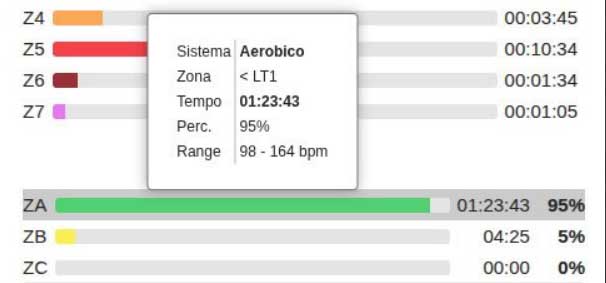
La stessa visualizzazione è disponibile anche a livello della singola sessione, consentendo un’analisi puntuale dello stimolo in termini di dominio fisiologico, distribuzione del carico e aderenza al modello previsto. In particolare, permette di:
- identificare i domini fisiologici
- analizzare come è stato distribuito il carico
- classificare il modello di allenamento
4. Scegli la modalità di lettura più utile
In CoachPeaking, l’intensità può essere osservata nell’analisi post-allenamento attraverso tre modalità complementari:
- Zone di Allenamento – modello a 7 zone (Z1-Z7).
Consentono una lettura dettagliata dell’intensità, utile per analizzare con precisione la distribuzione interna alla seduta e il rispetto delle zone target.
- Zone fisiologiche – modello a 3 zone basato su LT1 e LT2
Permette di interpretare il carico in relazione ai domini fisiologici, facilitando l’analisi del TID (Training Intensity Distribution) e la coerenza con il modello di allenamento adottato.
- Cluster predefiniti
Offrono una sintesi operativa del carico, aggregando le intensità in gruppi funzionali per una lettura più immediata e orientata al monitoraggio
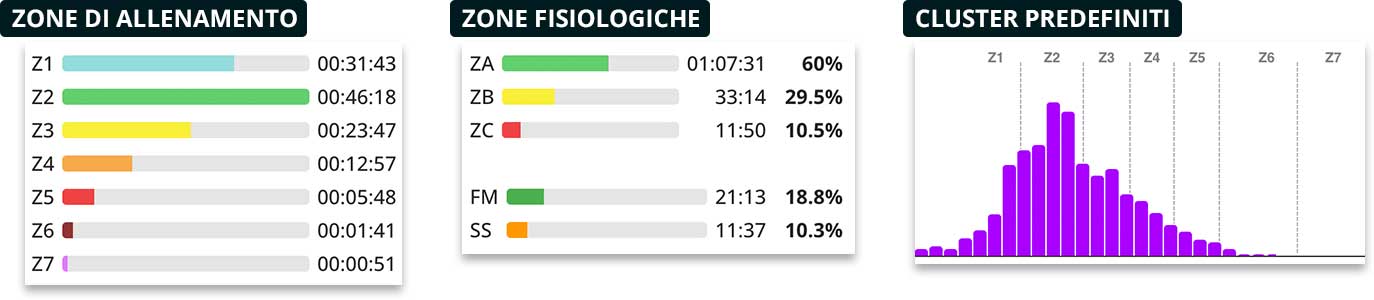
Queste tre letture non si escludono, ma si integrano, offrendo la possibilità di osservare lo stesso allenamento da prospettive diverse, a seconda dell’obiettivo di analisi.
5. Perché questa funzione è utile
L’integrazione di LT1 e LT2 rende più semplice:
- interpretare la distribuzione dell’intensità
- leggere i dati in chiave fisiologica
- collegare il carico agli adattamenti ricercati attraverso il TID (training intensity distirbution)
- migliorare la qualità delle decisioni del coach
- aiutare l’atleta a comprendere meglio il lavoro svolto
Una nota importante
La funzione è già disponibile in piattaforma e continuerà ad essere progressivamente rifinita nelle prossime release
Per questo motivo, alcune visualizzazioni o passaggi potranno essere ulteriormente migliorati nelle prossime settimane.
